بررسی مجوزهای برنامه در اندروید؛ راهنمای مدیریت دسترسی و حریم خصوصی

- دسته بندی دستهبندی نشده
- نیازاینترنت ندارد
- دیتا ندارد
- تاریخ به روزرسانی 2026/11/14
بررسی مجوزهای برنامه در اندروید کمک میکند بدانید هر اپ به کدام قابلیتها و دادههای گوشی دسترسی دارد و در صورت نیاز این دسترسیها را محدود کنید. مجوزها بخشی از کنترلهای امنیتی سیستمعاملاند: برنامه برای استفاده از امکاناتی مانند دوربین، میکروفون یا موقعیت مکانی باید اجازه لازم را از کاربر بگیرد. این اجازه به معنی بیخطر بودن همیشگی اپ نیست، اما مرور منظم آنها به شما امکان میدهد دسترسیها را آگاهانهتر مدیریت کنید.
مجوز برنامه یعنی چه؟
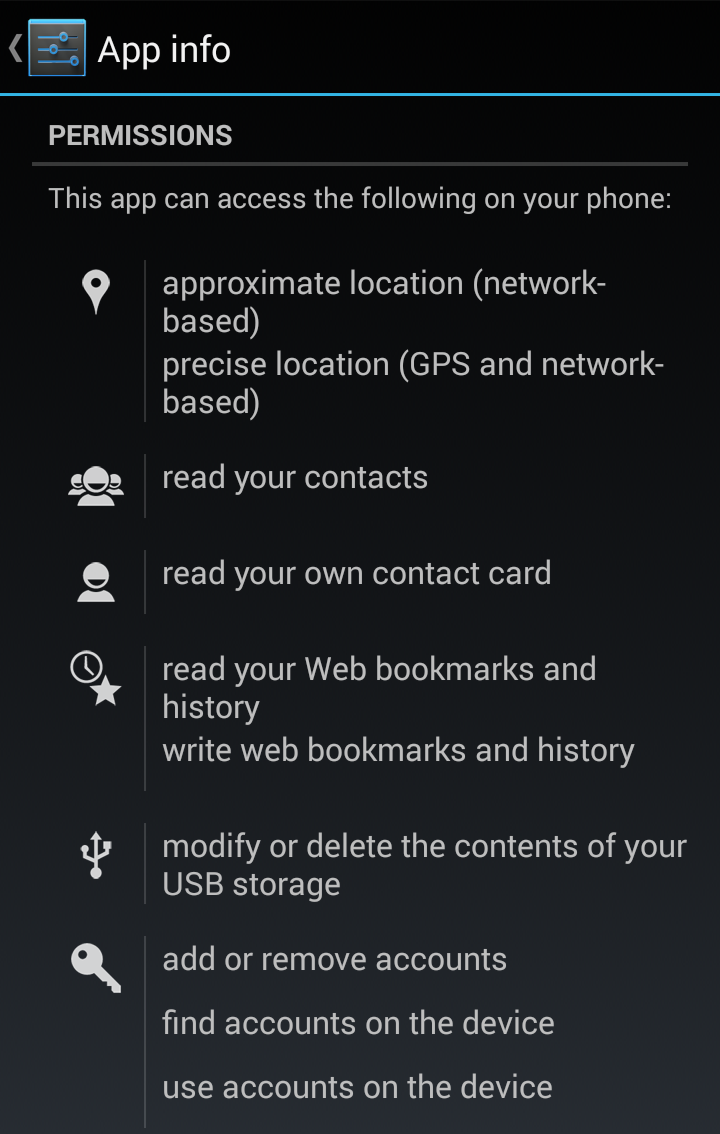
مجوز یا Permission اجازهای است که سیستم برای دسترسی یک برنامه به قابلیت یا بخشی از اطلاعات دستگاه صادر میکند. برای نمونه، یک پیامرسان ممکن است برای فرستادن عکس به دسترسی انتخاب تصویر نیاز داشته باشد و برنامه تماس تصویری برای استفاده از دوربین و میکروفون اجازه بخواهد. برنامه نقشه نیز برای نشاندادن موقعیت شما به دسترسی مکان نیاز دارد. این مثالها بهتنهایی نمیگویند همه درخواستها ضروریاند؛ کارکرد واقعی برنامه و توضیحی که هنگام درخواست ارائه میکند را هم در نظر بگیرید.
نام و دستهبندی مجوزها با نسخه اندروید، سازنده گوشی و برنامه تغییر میکند. ممکن است دسترسی به عکسها و ویدئوها جداگانه نمایش داده شود، یا گزینهای برای انتخاب چند فایل بهجای دسترسی به همه رسانهها وجود داشته باشد. بنابراین دانلود سرا اگر نام منوها در گوشی شما کمی فرق دارد، از جستوجوی تنظیمات گوشی با واژههایی مانند «مجوزها»، «حریم خصوصی» یا «مدیر مجوزها» کمک بگیرید.
از کجا دسترسیهای یک برنامه را ببینیم؟
در بیشتر گوشیهای اندرویدی میتوانید وارد تنظیمات شوید، بخش برنامهها را باز کنید، نام اپ موردنظر را انتخاب کنید و صفحه «مجوزها» را ببینید. راه دیگر این است که در تنظیمات، «مدیر مجوزها» را پیدا کنید؛ در آنجا معمولاً دسترسیها بر پایه نوع داده دستهبندی شدهاند و میتوانید ببینید کدام برنامهها به مکان، دوربین، میکروفون یا مخاطبان اجازه دارند. نام دقیق گزینهها ممکن است در گوشیهای سامسونگ، شیائومی، پیکسل و دیگر دستگاهها متفاوت باشد.
در صفحه هر مجوز، گزینههای موجود را بخوانید و متناسب با نیازتان انتخاب کنید. برای مکان، بعضی نسخهها امکان دسترسی فقط هنگام استفاده از برنامه، پرسیدن در هر بار یا محدودکردن دقت موقعیت را میدهند. برای دوربین و میکروفون ممکن است اجازه موقت یا فقط هنگام استفاده در دسترس باشد. اگر اپ برای کار اصلی خود به دسترسی نیاز ندارد، میتوانید آن را رد کنید یا بعداً از همان صفحه تغییر دهید. این کار ممکن است بعضی قابلیتهای برنامه را از کار بیندازد؛ اگر چنین شد، قبل از اعطای دسترسی دوباره بررسی کنید که آن قابلیت واقعاً به چه چیزی نیاز دارد.
چطور درخواست دسترسی را ارزیابی کنیم؟
هنگام نمایش پنجره مجوز، از خود بپرسید آیا این دسترسی با کاری که همین حالا میخواهید انجام دهید ارتباط دارد. اپ ویرایش عکس ممکن است برای انتخاب تصویر به فایلهای رسانهای نیاز پیدا کند، اما درخواست دسترسی دائمی به مکان شاید برای آن کار ضروری نباشد. بازی سادهای که آفلاین کار میکند معمولاً برای اجرای پایه خود به مخاطبان یا میکروفون نیاز ندارد؛ البته ویژگیهای اختیاری مثل گفتوگوی صوتی ممکن است دلیل درخواست میکروفون باشند. اگر دلیل روشن نیست، اجازه را رد کنید و توضیح برنامه را از بخش راهنما یا صفحه رسمی توسعهدهنده بخوانید.
درخواست یک مجوز بهتنهایی اثبات نمیکند برنامه مخرب است و ردکردن آن هم تضمین نمیکند همه دادهها کاملاً محافظت شدهاند. بعضی امکانات تنها زمانی کار میکنند که دسترسی لازم فراهم باشد؛ بعضی برنامهها نیز اطلاعات لایسنس نود 32 را با شیوههایی غیر از مجوزهای قابلمشاهده پردازش میکنند. به همین دلیل، منبع نصب، نام ناشر، توضیح حریم خصوصی، بهروزرسانیها و شهرت توسعهدهنده را نیز کنار فهرست مجوزها بسنجید.
چند عادت مفید برای حفظ حریم خصوصی
- هر چند وقت یک بار مجوزهای دوربین، میکروفون، مکان، مخاطبان و پیامک را مرور کنید؛ بهخصوص پس از نصب اپهای تازه.
- برای برنامههایی که فقط گاهی استفاده میکنید، دسترسی دائمی را بیدلیل روشن نگذارید. در برخی نسخههای اندروید، سیستم میتواند دسترسی بعضی اپهای کماستفاده را خودکار بازنشانی کند.
- به نشانگرهای سبز یا اعلانهای سیستم درباره استفاده از دوربین و میکروفون توجه کنید. اگر نشانهای هنگام کار با برنامهای نامرتبط ظاهر شد، فهرست دسترسیهای اخیر را بررسی کنید.
- اگر برنامهای از شما میخواهد برای نصب یا کارکرد عادی، تنظیمات محدودشده را دور بزنید، قبل از ادامه مکث کنید. چنین کاری را فقط وقتی انجام دهید که ناشر و دلیل فنی را میشناسید و از منبع رسمی راهنمایی گرفتهاید.
نقش Play Protect و محل دریافت برنامه
Google Play Protect برنامههای موجود در فروشگاه و همچنین برنامههای نصبشده از منابع دیگر را برای رفتارهای آسیبزا بررسی میکند و ممکن است هشدار بدهد یا نصب بعضی اپها را متوقف کند. روشنبودن آن یک لایه کمکی است، نه تضمین کامل بیخطر بودن هر فایل. هشدار امنیتی را نادیده نگیرید و برای نصب یک APK، محافظ گوشی را خاموش نکنید مگر اینکه دلیل و پیامد آن را دقیقاً بدانید.
تا حد امکان از فروشگاه معتبر یا وبسایت رسمی خود توسعهدهنده برنامه دریافت کنید. صفحهای که فقط دکمه «دانلود مستقیم» دارد و ناشر، نسخه، شرایط استفاده یا راه تماس روشنی معرفی نمیکند، برای تصمیمگیری کافی نیست. مراقب لینکهای کوتاهشده و فایلهایی باشید که از پیامرسان یا کانال ناشناس فرستاده میشوند. اگر هویت برنامه یا وبسایت رسمی روشن نیست، نصب را به تعویق بیندازید؛ جستوجوی بیشتر برای پیدا کردن فایل، جای تأیید ناشر و ایمنی را نمیگیرد.
اگر دسترسی اشتباه دادهایم چه کنیم؟
به صفحه برنامه در تنظیمات برگردید و مجوزی را که لازم نمیدانید روی «اجازه ندادن» بگذارید. اگر پس از آن یک قابلیت از کار افتاد، تصمیم بگیرید آیا آن قابلیت ارزش اعطای دسترسی را دارد یا نه. برای اپ ناشناس یا برنامهای که رفتار مشکوک نشان میدهد، دسترسیهای حساس را لغو کنید، Play Protect را اجرا کنید و در صورت تداوم مشکل، اپ را حذف کنید. اگر موضوع اطلاعات حساب، پرداخت یا هویت شما را درگیر میکند، گذرواژه را از دستگاهی مطمئن تغییر دهید و از پشتیبانی سرویس مربوط راهنمایی بگیرید.
مرور مجوزها کار پیچیدهای نیست و لازم نیست همه گزینهها را یکباره تغییر دهید. کافی است هنگام هر درخواست دلیل آن را بسنجید و گاهی دسترسیهای قدیمی را دوباره بررسی کنید. با این عادت ساده، کنترل بیشتری بر دادههایی خواهید داشت که برنامهها در اختیار میگیرند و احتمال نصب عجولانه اپهای ناشناس کمتر میشود.


 دانلود
 دانلود
 دانلود
 دانلود
 دانلود
 دانلود
نظرات کاربران