انتقال مخاطبین از آیفون به اندروید؛ ۴ روش ساده و مطمئن (۱۴۰۵)

- دسته بندی دستهبندی نشده
- نیازاینترنت ندارد
- دیتا ندارد
- تاریخ به روزرسانی 2026/11/6
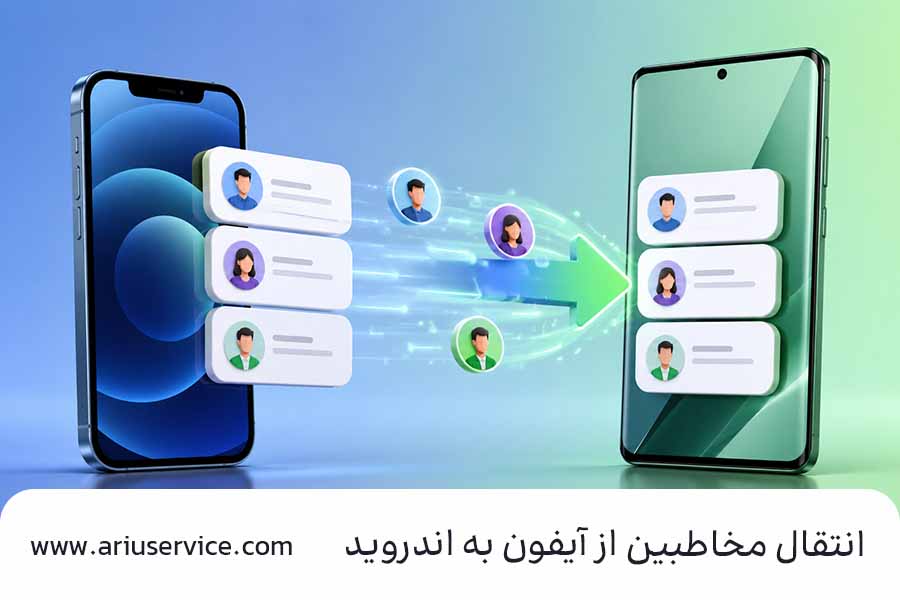
انتقال مخاطبین از آیفون به اندروید یکی از اولین دغدغههای کسانی است که گوشی خود را از iPhone به یک مدل اندرویدی تغییر میدهند. خبر خوب این است که دیگر لازم نیست شمارهها را یکییکی وارد کنید؛ گوگل و اپل ابزارهایی ساختهاند که این کار را در چند دقیقه انجام میدهند. در این راهنما چهار روش مطمئن را، از سادهترین تا پیشرفتهترین، قدمبهقدم توضیح میدهیم. دوستان
پیش از شروع چه کارهایی لازم است؟
- هر دو گوشی را شارژ کنید و آیفون را به Wi-Fi وصل کنید.
- مطمئن شوید رمز یا الگوی باز کردن قفل هر دو دستگاه را میدانید.
- در آیفون بررسی کنید مخاطبین در کدام حساب ذخیره شدهاند: iCloud، جیمیل، حافظهٔ گوشی یا سیمکارت.
- طبق راهنمای رسمی گوگل، اگر قصد انتقال پیامها را هم دارید، iMessage را در آیفون خاموش کنید.
- یک حساب گوگل فعال داشته باشید؛ مخاطبین در نهایت با همین حساب همگام میشوند.
روش اول: انتقال با کابل هنگام راهاندازی گوشی جدید
سادهترین روش برای کسانی است که گوشی اندرویدی را تازه خریدهاند. طبق توضیحات Android.com، هنگام راهاندازی اولیه گزینهٔ کپی دادهها نمایش داده میشود:
- گوشی اندرویدی را روشن کنید و به اینترنت وصل شوید.
- در مرحلهٔ «Copy apps & data» گزینهٔ iPhone یا iPad را انتخاب کنید.
- آیفون را با کابل (لایتنینگ یا USB-C) به گوشی اندرویدی وصل کنید؛ در صورت نیاز از تبدیل USB-A به USB-C کمک بگیرید.
- روی آیفون گزینهٔ Trust را بزنید.
- Contacts و سایر دادههای مورد نیاز را انتخاب کنید و تا پایان انتقال کابل را جدا نکنید.
در برخی گوشیهای جدید بهجای کابل یک کد QR نمایش داده میشود که با دوربین آیفون اسکن میشود و انتقال بیسیم انجام میگیرد. گوگل یادآوری میکند که پس از پایان راهاندازی، امکان تکرار این مرحله وجود ندارد؛ پس همهٔ دادهها را همان ابتدا انتخاب کنید.
روش دوم: iCloud و فایل vCard
اگر گوشی اندرویدی را قبلاً راهاندازی کردهاید، این روش بهترین گزینه است: بهترین سئو
- در آیفون به Settings ← Apple Account ← iCloud بروید و Contacts را فعال کنید.
- در مرورگر کامپیوتر وارد iCloud.com شوید و بخش Contacts را باز کنید.
- همهٔ مخاطبین را انتخاب کرده و با گزینهٔ Export vCard یک فایل VCF بگیرید.
- به contacts.google.com بروید، گزینهٔ Import را بزنید و فایل را بارگذاری کنید.
- پس از چند دقیقه، مخاطبین روی گوشی اندرویدی متصل به همان حساب گوگل ظاهر میشوند.
روش سوم: همگامسازی با حساب گوگل
در آیفون از مسیر Settings ← Apps ← Contacts ← Contacts Accounts حساب جیمیل خود را اضافه کنید و همگامسازی Contacts را روشن کنید. دقت کنید که فعال کردن همگامسازی همیشه مخاطبین قدیمی ذخیرهشده در iCloud را منتقل نمیکند؛ اگر بخشی از شمارهها منتقل نشد، از روش vCard استفاده کنید.
روش چهارم: ارسال چند مخاطب از طریق پیامرسان یا ایمیل
اگر فقط چند شماره لازم دارید، در برنامهٔ Contacts آیفون روی مخاطب بزنید، گزینهٔ Share Contact را انتخاب کنید و آن را از طریق ایمیل یا یک پیامرسان برای خودتان بفرستید. سپس در گوشی اندرویدی فایل را باز کرده و مخاطب را ذخیره کنید. برای انتقال گروهی، نرمافزارهایی مثل Contact Transfer روی کامپیوتر هم وجود دارند که البته نصب چند برنامه را لازم دارند.
چرا برخی مخاطبین منتقل نمیشوند؟
- ذخیره در چند حساب: مخاطبین ممکن است بین iCloud، جیمیل، Outlook و سیمکارت پخش شده باشند.
- غیرفعال بودن همگامسازی: در اندروید به Settings ← Accounts بروید و Contacts Sync را برای حساب گوگل روشن کنید.
- ذخیره روی سیمکارت: سیمکارت جزئیاتی مثل ایمیل یا عکس مخاطب را نگه نمیدارد و برای تعداد زیاد مناسب نیست.
- مخاطبین تکراری: در Google Contacts گزینهٔ Merge & fix تکراریها را ادغام میکند.
جمعبندی
برای انتقال مخاطبین از آیفون به اندروید، اگر گوشی تازه است روش کابلی هنگام راهاندازی سریعترین راه است و اگر گوشی قبلاً راهاندازی شده، خروجی vCard از iCloud و وارد کردن آن در Google Contacts مطمئنترین روش است. پس از انتقال، فهرست مخاطبین را با آیفون مقایسه کنید و تا اطمینان از کامل بودن آن، اطلاعات آیفون را پاک نکنید.


 دانلود
 دانلود
 دانلود
 دانلود
 دانلود
 دانلود
نظرات کاربران