تقسیم صفحه در اندروید؛ چطور دو برنامه را همزمان باز کنیم؟

- دسته بندی دستهبندی نشده
- نیازاینترنت ندارد
- دیتا ندارد
- تاریخ به روزرسانی 2026/11/19
تقسیم صفحه در اندروید قابلیتی است که اجازه میدهد دو برنامه را همزمان روی نمایشگر ببینید؛ مثلاً هنگام یادداشتبرداری، یک متن را در مرورگر نگه دارید یا گفتوگو را کنار تقویم باز کنید. نام گزینه و مسیر ورود به آن با سازنده گوشی و نسخه اندروید فرق میکند و بعضی برنامهها اجازه نمایش در این حالت را نمیدهند. با ساخت وبلاگ این راهنما میتوانید روش متداول را امتحان کنید و اگر گزینه در گوشی شما نبود، علتهای رایج را بررسی کنید.
پیش از شروع چه نکتههایی را بدانیم؟
حالت چندپنجرهای برای انجام کارهای کوتاه بین دو برنامه مفید است، اما اندازه صفحه و طراحی برنامهها تجربه را تغییر میدهد. روی گوشی کوچک، هر بخش فضای کمی دارد؛ در تبلت یا گوشی تاشو معمولاً خواندن هر دو پنجره راحتتر است. برنامههای بانکی، بازیها یا پخشکنندههای ویدئو ممکن است به دلایل طراحی یا امنیتی از تقسیم صفحه پشتیبانی نکنند. بنابراین نبود گزینه همیشه به معنی خرابی گوشی نیست.
قبل از بازکردن برنامهها، مطمئن شوید هر دو در فهرست برنامههای اخیر دیده میشوند. اگر برنامهای را تازه نصب کردهاید یا بستهاید، یک بار آن را باز کنید و سپس به صفحهٔ برنامههای اخیر بروید. در گوشیهایی که حرکتهای لمسی دارند، معمولاً با کشیدن انگشت از پایین نمایشگر به بالا و مکث کوتاه میتوان این صفحه را دید؛ در ناوبری سهدکمهای، دکمهٔ نمای برنامههای اخیر همین کار را انجام میدهد.
روش عمومی فعالکردن حالت دو برنامه
- برنامهٔ اول را باز کنید. بهتر است برنامهای را انتخاب کنید که میخواهید در بخش بالایی یا اصلی نمایشگر بماند.
- فهرست برنامههای اخیر را باز کنید. بسته به شیوهٔ ناوبری گوشی، از حرکت کشیدن و مکث یا دکمهٔ برنامههای اخیر استفاده کنید.
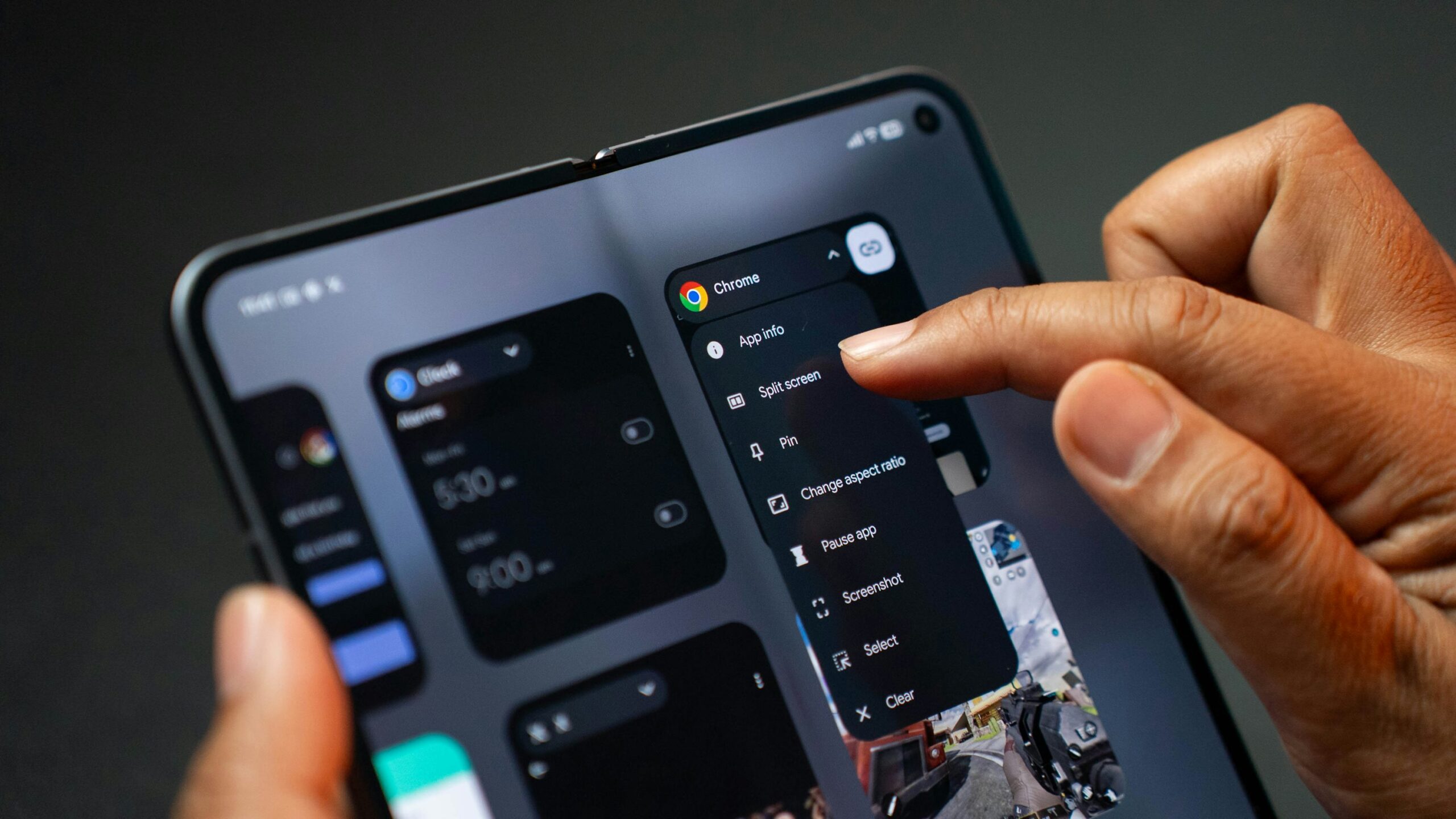
- منوی برنامه را پیدا کنید. در بسیاری از رابطها، با لمس آیکن برنامه در بالای کارت آن، منویی باز میشود. گزینهای با نام «تقسیم صفحه»، «نمای تقسیمشده» یا عبارتی نزدیک را انتخاب کنید.
- برنامهٔ دوم را برگزینید. از میان کارتهای اخیر یا فهرست برنامهها، برنامهای را که میخواهید کنار اولی باشد لمس کنید. اگر گزینهٔ حالت تقسیمشده برای برنامهٔ اول وجود ندارد، احتمالاً آن برنامه از این قابلیت پشتیبانی نمیکند.
- اندازهٔ دو بخش را تنظیم کنید. نوار جداکننده را آرام به بالا و پایین یا چپ و راست بکشید. جهت تقسیم به حالت عمودی یا افقی نمایشگر بستگی دارد.
در برخی گوشیها، برای ورود به حالت چندپنجرهای باید روی آیکن برنامه در صفحهٔ اخیر ضربه بزنید؛ در مدلهای دیگر منوی سهنقطه یا لمس طولانی کارت برنامه این گزینه را نشان میدهد. دستگاههای تاشو و تبلتها ممکن است نوار وظیفه یا روش مخصوص خود را داشته باشند. پس اگر مسیر بالا با گوشی شما جور نیست، نام سازنده و نسخهٔ اندروید را در تنظیمات پیدا کنید و از راهنمای همان مدل کمک بگیرید.
جابهجایی و خروج از تقسیم صفحه
برای تغییر برنامهٔ یکی از نیمهها، ابتدا نوار جداکننده را لمس کنید یا دوباره به فهرست برنامههای اخیر بروید؛ سپس برنامهٔ تازهای انتخاب کنید. در بعضی مدلها، لمس آیکن هر پنجره منوی جایگزینی را باز میکند. اگر میخواهید یکی از دو برنامه فضای بیشتری داشته باشد، نوار میانی را به سمت آن برنامه جابهجا کنید. برای خروج، جداکننده را تا لبهٔ بالایی یا پایینی نمایشگر بکشید، یا به صفحهٔ اصلی بازگردید؛ جزئیات این حرکت در رابطهای سازندگان متفاوت است.
اگر گزینهای برای ذخیرهٔ «جفت برنامه» میبینید، میتوانید ترکیبی را که مرتب با هم باز میکنید بهصورت میانبر نگه دارید. این امکان در همهٔ گوشیها و نسخهها وجود ندارد. روی دستگاههایی که چنین قابلیتی ندارند، کافی است هر بار دو برنامه را از نمای اخیر انتخاب کنید.
اگر گزینهٔ تقسیم صفحه پیدا نمیشود
ابتدا برنامهٔ موردنظر را بهروز کنید و دوباره از نمای برنامههای اخیر منوی آیکن یا کارت را باز کنید. اگر فقط برای یک برنامه این گزینه دیده نمیشود، محدودیت همان برنامه محتمل است. اگر برای هیچ برنامهای نمایش داده نمیشود، گوشی را لایسنس نود یک بار راهاندازی مجدد کنید و مسیر مخصوص مدل خود را در راهنمای سازنده بررسی کنید. ظاهر گزینهها ممکن است پس از بهروزرسانی اندروید تغییر کند؛ آموزشهای قدیمی همیشه با منوی فعلی گوشی مطابقت ندارند.
همچنین فضای محدود صفحه میتواند باعث شود برنامه در حالت تقسیمشده خوب کار نکند یا بعضی دکمهها زیر صفحهکلید پنهان شوند. در این حالت، اندازهٔ پنجرهها را تنظیم کنید، صفحه را بچرخانید یا برای آن کار از جابهجایی معمول بین برنامهها استفاده کنید. لازم نیست برای فعالکردن این قابلیت برنامهٔ ناشناس نصب کنید؛ اگر گوشی آن را پشتیبانی کند، معمولاً از امکانات خود سیستمعامل در دسترس است.
کاربردهای روزمره و نکتهٔ حریم خصوصی
تقسیم صفحه در اندروید برای مقایسهٔ دو صفحه، نگهداشتن یادداشت کنار متن، دیدن برنامهٔ سفر کنار نقشه یا پاسخدادن به پیام در حین بررسی یک سند کاربرد دارد. برای کارهای حساس، پیش از نمایش همزمان دو برنامه به محتوای قابلمشاهده روی صفحه توجه کنید؛ اعلانها، پیامها و اطلاعات حساب ممکن است در نمایی ظاهر شوند که اطرافیان هم میبینند. هنگامی که کار تمام شد، برنامههایی را که لازم ندارید ببندید یا به صفحهٔ اصلی برگردید.
این قابلیت قرار نیست هر برنامهای را به چند پنجره تبدیل کند؛ هر برنامه و هر دستگاه محدودیتهای خودش را دارد. با شناخت نمای برنامههای اخیر، منوی آیکن و نوار جداکننده میتوانید در چند گام تقسیم صفحه در اندروید را امتحان کنید و بدون نصب ابزار اضافی، برای کارهای کوتاه بین دو برنامه رفتوآمد کمتری داشته باشید.


 دانلود
 دانلود
 دانلود
 دانلود
 دانلود
 دانلود
نظرات کاربران